1. Vytvořte účet
Registrace slouží k uložení firemních údajů, klientů, produktů a vystavených dokladů. Po přihlášení se dostanete do dashboardu a můžete začít vystavovat faktury.
Praktická nápověda k systému Fakturace: od prvního nastavení firmy přes vytvoření faktury až po PDF, podpisy, loga, klienty, produkty, tarify a řešení nejčastějších problémů.

FAQ je dobré pro ověření detailů. První fakturu si ale můžete vyplnit hned a účet dokončit až při uložení PDF.
Fakturace je online systém pro OSVČ, freelancery a firmy, které chtějí vystavit doklad rychle, uložit si klienty a produkty a mít přehled v již vystavených fakturách.
Registrace slouží k uložení firemních údajů, klientů, produktů a vystavených dokladů. Po přihlášení se dostanete do dashboardu a můžete začít vystavovat faktury.
V nastavení firmy si uložte název, adresu, IČO, DIČ, bankovní účet, výchozí sazbu DPH, logo, podpis a další údaje, které se mají propisovat do dokladů.
Klienty a opakované položky není nutné vyplňovat pokaždé ručně. Uložení do adresáře zrychlí vystavení dalších dokladů a snižuje riziko překlepů.
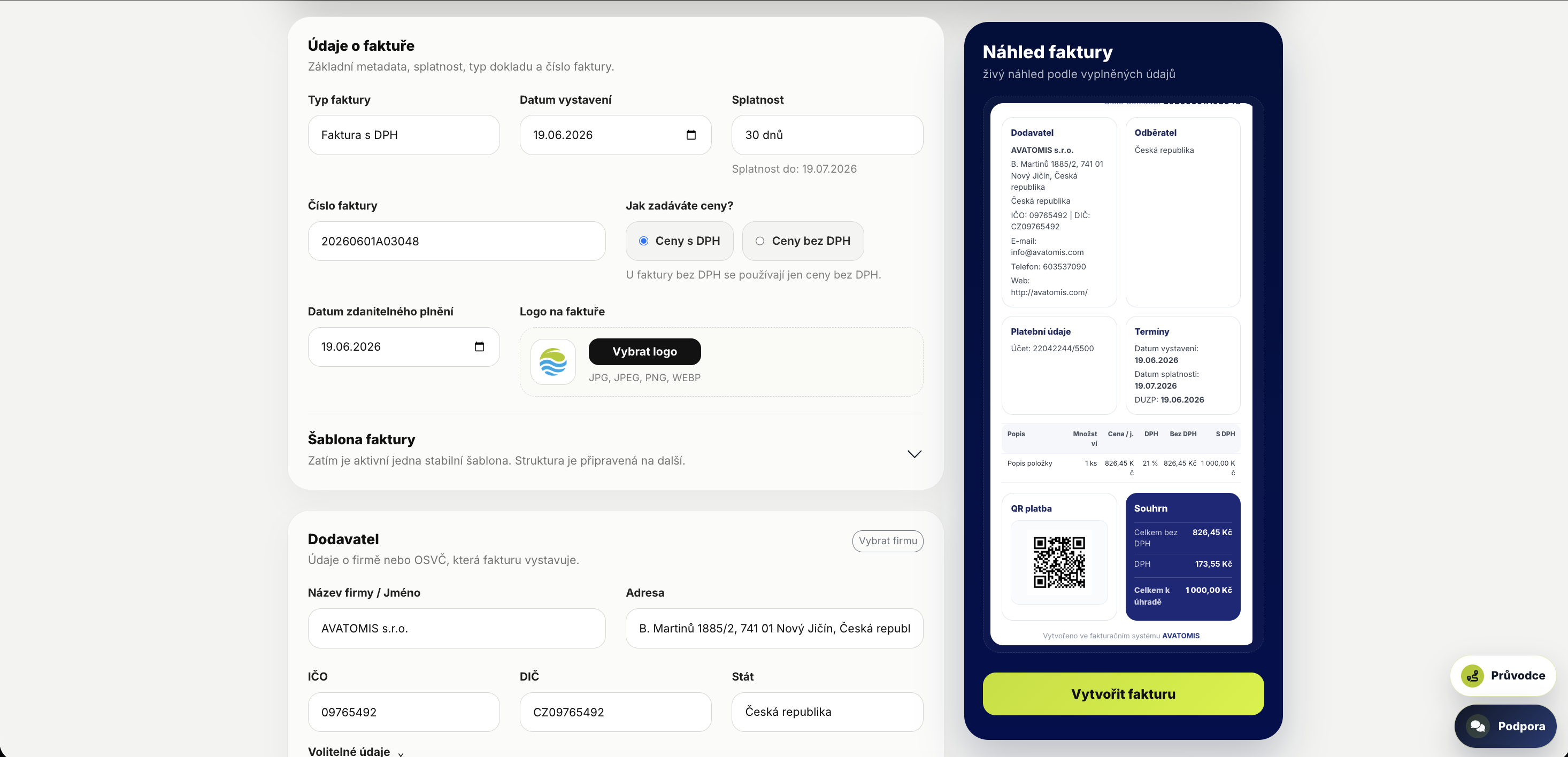
Ve formuláři vyberte typ dokladu, vyplňte odběratele, položky, cenu, splatnost a případné poznámky. Živý náhled ukazuje, jak bude doklad vypadat.
Formulář pro vystavení faktury kombinuje ruční vyplnění, výběr uloženého klienta, výběr firmy, automatické výpočty a generování PDF dokladu.
Na začátku zvolíte typ faktury, datum vystavení, splatnost a podle typu dokladu také datum zdanitelného plnění. Systém následně přizpůsobí dostupná pole a výpočty.
Odběratele lze vybrat z uložených klientů nebo vyplnit ručně. Ručně vyplněný odběratel je vhodný pro jednorázové doklady, uložený klient pro pravidelnou spolupráci.
U každé položky zadáte množství, jednotku, popis, cenu a sazbu DPH. Systém průběžně přepočítává součet bez DPH, DPH, cenu s DPH a případnou slevu.
Živý náhled pomáhá zkontrolovat obsah před uložením. Po odeslání se faktura uloží a je možné ji stáhnout jako PDF.
Adresář klientů a katalog produktů pomáhají držet fakturaci konzistentní. V praxi tím šetříte čas a omezujete chyby v údajích.
Ke klientovi můžete evidovat název nebo jméno, adresu, zemi, IČO, DIČ, e-mail, telefon a web. Při vystavení faktury se údaje doplní do odběratele.
Uložené produkty a služby tvoří katalog pro opakované použití. I bez katalogu můžete položky do faktury zadat ručně přímo při vystavení dokladu.
I po výběru klienta nebo produktu lze údaje ve faktuře upravit pro konkrétní doklad. To se hodí pro jednorázové změny bez přepisování uloženého záznamu.
Nastavení firmy určuje výchozí hodnoty, které se předvyplní do faktury. Díky tomu nemusíte pokaždé zadávat stejné údaje.
Vyplňte název firmy, adresu, zemi, IČO, DIČ, e-mail, telefon a web. Tyto údaje se používají jako dodavatel na faktuře.
Do nastavení patří předčíslí účtu, číslo účtu, kód banky, IBAN, SWIFT, variabilní symbol a konstantní symbol. Vyplněné údaje se propíší do platební části dokladu.
Logo i podpis je možné uložit jako výchozí hodnotu. Podpis lze zároveň změnit přímo při vystavení konkrétní faktury, aniž by bylo nutné měnit globální nastavení.
Pokud používáte QR platby, vyplňte bankovní údaje co nejpřesněji. Šablona faktury určuje vizuální podobu PDF dokladu.
PDF je finální podoba dokladu, kterou posíláte klientovi. Proto je důležité zkontrolovat nejen částky, ale i logo, podpis, údaje dodavatele a odběratele.
Náhled ve formuláři ukazuje hlavní části faktury: dodavatele, odběratele, platební údaje, termíny, položky, souhrn, poznámku a podpis.
Pro logo a podpis používejte JPG, JPEG, PNG nebo WEBP. SVG není podporované kvůli bezpečnosti a kompatibilitě s generováním PDF.
Nejlépe funguje podpis jako úzký obrázek s dostatečným kontrastem. Pokud používáte PNG s průhledností, systém ho při zpracování připraví pro bezpečné vložení do PDF.
Fakturační systém pracuje s firemními údaji, klienty a doklady. Základní bezpečnost proto stojí na přihlášeném účtu, kontrole vlastnictví záznamů a omezení nahrávaných souborů.
Klienti, produkty, nastavení a faktury jsou navázané na uživatelský účet. Uložené záznamy by měl vidět a používat pouze jejich vlastník.
Nahrávané logo a podpis mají omezené typy souborů, kontrolu přípony, MIME typu, velikosti a validity bitmapového obrázku.
Před uložením faktury vždy zkontrolujte odběratele, částky, splatnost a platební údaje. Systém pomáhá s výpočty, ale účetní odpovědnost zůstává na vystaviteli.
Systém je navržený tak, aby šel nejdřív reálně vyzkoušet. Free plán je vhodný pro menší objem dokladů, placené tarify dávají smysl při pravidelném používání.
Free plán umožňuje vystavit až 50 faktur ročně, uložit 10 klientů a používat 1 firemní profil. Položky faktury lze zadávat ručně, katalog uložených produktů a služeb je součástí vyšších tarifů.
Vyšší tarif dává smysl ve chvíli, kdy systém používáte pravidelně, potřebujete větší objem dokladů nebo chcete mít jistotu prostoru pro růst.
Stav předplatného se propisuje do účtu. Pokud je předplatné zrušené, systém může zobrazit informaci o době, po kterou ještě máte přístup.
Když něco nefunguje podle očekávání, většinou pomůže zkontrolovat povinná pole, formát souboru, oprávnění účtu nebo data v nastavení firmy.
Zkontrolujte, že soubor je ve formátu JPG, JPEG, PNG nebo WEBP, není větší než 4 MB a jde o platný bitmapový obrázek.
Ověřte, jestli zadáváte ceny s DPH nebo bez DPH, zda je zvolený správný typ faktury a jestli položky nemají nechtěnou slevu nebo sazbu DPH.
Zkontrolujte, jestli je údaj vyplněný přímo ve faktuře nebo v nastavení firmy. PDF se generuje z dat uložených při vystavení dokladu.
Tato část je psaná jako přímé otázky a odpovědi. Pomáhá uživatelům, vyhledávačům i AI asistentům rychle pochopit, jak systém funguje.
Napište nám, co chcete ve fakturaci nastavit nebo vystavit. Čím konkrétnější popis pošlete, tím rychleji se dá problém vyřešit.